
Настройка стандартного Mail в iPhone. Если у Вас есть аккаунт Microsoft Exchange, MobileMe, Gmail, Yahoo! или AOL, то тут все просто:
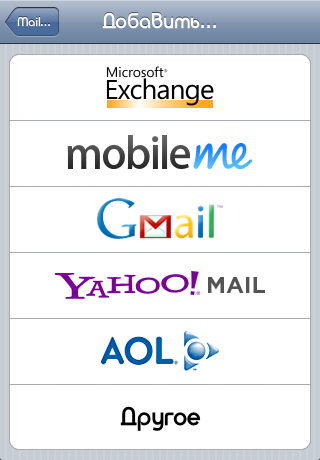
Идем в Настройки -> Mail, Контакты, Календари -> Добавить...
Выбираете нужную учетку
Вводите свои данные и готово.
Имя - любое
Адрес - ваш логин
Пароль - ваш пароль
Описание - любое
Жмем Сохранить
Но если Ваш основной ящик находится на другом "почтовике", то придется ввести более полные данные.
Для настройки идем сюда Настройки -> Mail, Контакты, Календари -> Добавить... -> Другое и вводим свои данные.
Настройка почты на примере i.ua
Почта отличная, одно но - если у Вас нет VIP (10 грн. на 3 месяца), Вы не сможете настроить исходящую почту.
Имя - любое
Адрес - ваш логин
Пароль - ваш пароль
Описание - любое
Жмем Сохранить
В "Сервер входящей почты" выбираем протокол POP3
Имя узла - pop.i.ua
Имя пользователя - ваш логин
Пароль - ваш пароль для доступа в ящик
В "Сервер исходящей почты"
Имя узла - smtp.i.ua
Имя пользователя - ваш логин
Пароль - ваш пароль для доступа в ящик
Жмем Сохранить, телефон довольно долго думает, потом выскочит сообщение:
Жмем
Да еще думает... и может выскочить ошибка типа "Этот аккаунт не сможет
отправлять и принимать сообщения электронной почты. Вы уверены что
хотите сохранить?" (если не выскочит вообще хорошо), нажимаем Все равно
сохранить и готово, идем в Mail чтобы проверить.
Для остальных сервисов настраивается аналогично, поэтому привожу только настройки (Вводим в соответствующие ячейки).
Настройки почты на сервисе ukr.net
Имя - любое
Адрес - ваш_логин@ukr.net
Пароль - ваш пароль
Описание - любое
В "Сервер входящей почты" выбираем протокол POP3
Имя узла - pop3.ukr.net
Имя пользователя - ваш логин (c @ukr.net)
Пароль - ваш пароль для доступа в ящик
В "Сервер исходящей почты"
Имя узла - smtp.ukr.net
Имя пользователя - ваш_логин@ukr.net (с @ukr.net) Адрес должен содержать только строчные (маленькие) буквы;
Пароль - ваш пароль для доступа в ящик
Настройки почты на сервисе meta.ua
Имя - любое
Адрес - ваш_логин@meta.ua
Пароль - ваш пароль
Описание - любое
В "Сервер входящей почты" выбираем протокол POP3
Имя узла - pop.meta.ua:995
Имя пользователя - ваш логин@meta.ua
Пароль - ваш пароль для доступа в ящик
В "Сервер исходящей почты"
Имя узла - smtp.meta.ua
Имя пользователя - ваш_логин@meta.ua
Пароль - ваш пароль для доступа в ящик
Настройки почты на сервисе mail.ru
Имя - любое
Адрес - ваш_логин@mail.ru (или bk,list и т.д смотря у кого что)
Пароль - ваш пароль
Описание - любое
В "Сервер входящей почты" выбираем протокол IMAP
Имя узла - pop.mail.ru
Имя пользователя - ваш логин (без @mail.ru)
Пароль - ваш пароль для доступа в ящик
В "Сервер исходящей почты"
Имя узла - smtp.mail.ru:25
Имя пользователя - оставляем пустым
Пароль - оставляем пустым
Настройки почты на сервисе yandex.ru
Имя - любое
Адрес - ваш_логин@ya.ru
Пароль - ваш пароль
Описание - любое
Выберите протокол POP или IMAP (для IMAP в настройках почты включите его)
В "Сервер входящей почты" для проткола POP
Имя узла - pop.yandex.ru (pop.narod.ru, pop.yandex.ua, pop.ya.ru, pop.yandex.com)
Имя пользователя - ваш логин (без @ya.ru)
Пароль - ваш пароль для доступа в ящик
В "Сервер входящей почты" для протокола IMAP
Имя узла - imap.yandex.ru
Имя пользователя - ваш логин (без @ya.ru)
Пароль - ваш пароль для доступа в ящик
В "Сервер исходящей почты"
Имя узла - smtp.yandex.ru (smtp.narod.ru, smtp.yandex.ua, smtp.ya.ru, smtp.yandex.com)
Имя пользователя - ваш_логин
Пароль - ваш пароль для доступа в ящик
Настройки почты на сервисе Rambler.ru
Общие настройки:
POP (или POP3);
имя: имя пользователя;
адрес: адрес электронной почты;
пароль: пароль от электронной почты;
описание: название учетной записи, которое будет отображаться в программе Mail.
Сервер входящей почты:
имя узла: pop.rambler.ru;
имя пользователя: адрес электронной почты;
пароль: пароль от электронной почты.
Сервер исходящей почты:
имя узла: smtp.rambler.ru;
имя пользователя: адрес электронной почты;
пароль: пароль от электронной почты.